SmartFran 17.09.00 Septiembre 2026
01/09/2026
SmartFran Versión 17.09.00
En esta versión encontrarás mejoras y nuevos desarrollos que optimizan
las funcionalidades de tu sistema!
-
Recordá que siempre se actualiza primero tu Punto de Gestión (SF GESTIÓN).
-
Para actualizar los Puntos de Venta (SF POS) asegurate hacber actualizado primera SF Gestión.
 Recordá que debe estar encendido el SF Gestión y el programa Hamachi.
NOVEDADES DE LA VERSIÓN 17.09.00
CUMPLIMIENTO RESOG-2026-5852-E-ARCA-ARCA - Procedimiento. Código de Autorización Electrónico Anticipado “C.A.E.A.”. Resoluciones Generales Nros. 2.926, 5.782 y 5.785. 
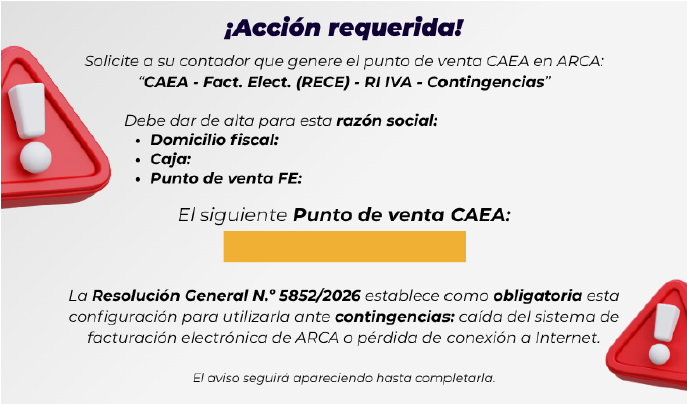
En el POS te aparecerá este Pop Up indicando que debes gestionar en ARCA el Código de Autorización Electrónico Anticipado "CAEA"
El cartel indicará tu razón social, punto de venta y la numeración.
¿Qué es el CAEA?
CAEA significa Código de Autorización Electrónico Anticipado. Es un mecanismo de ARCA que permite a los contribuyentes emitir comprobantes electrónicos cuando existe una contingencia que impide realizar la autorización habitual en línea.
¿Para qué sirve?
Sirve como respaldo ante situaciones en las que no es posible facturar normalmente, por ejemplo:
-
Caída o intermitencia del sistema de facturación de ARCA.
-
Pérdida de conexión a Internet en el establecimiento.
-
Otras situaciones de contingencia contempladas por la normativa.
En estos casos, el CAEA permite continuar con la emisión de comprobantes bajo el régimen de contingencia correspondiente.
¿Qué establece la Resolución General N.º 5852/2026?
La normativa establece las condiciones aplicables al régimen de CAEA para contingencias. En el caso de esta configuración, el objetivo es que el punto de venta pueda contar con el mecanismo necesario para seguir operando ante una eventual interrupción del servicio de facturación electrónica.
¿Qué tiene que hacer el franquiciado?
La gestión debe ser realizada por tu contador, quien debe solicitarlo en ARCA ingresando a “CAEA - Fact. Elect. (RECE) - RI IVA - Contingencias” o "CAEA - Fact. Elect. (RECE) - Monotributo - Contingencias"
Y debe hacerlo para el punto de venta que se le otorgó en el sistema.
Una vez realizada correctamente la configuración, el POS podrá utilizar este mecanismo cuando corresponda.
¿Por qué aparece este aviso en SmartFran?
Porque SmartFran necesita que el punto de venta tenga configurado el mecanismo de contingencia requerido para poder operar correctamente ante una eventual caída de ARCA o pérdida de conexión a Internet.
Importante: no se trata de una configuración opcional del sistema. Es una condición establecida por la normativa aplicable.
FAQ — Preguntas frecuentes
1. ¿Qué es el CAEA?
Es un Código de Autorización Electrónico Anticipado que permite emitir comprobantes bajo un régimen de contingencia cuando no es posible realizar la autorización habitual.
2. ¿Cuándo se utiliza?
Ante situaciones de contingencia, como una caída o intermitencia del sistema de facturación de ARCA o una pérdida de conexión a Internet.
3. ¿Quién debe solicitarlo?
La gestión debe realizarla tu contador en ARCA.
4. ¿Qué debe solicitar mi contador?
Debe solicitar el servicio que figura en ARCA como:
“CAEA - Fact. Elect. (RECE) - RI IVA - Contingencias” (Para Responsable Inscripto)
"CAEA - Fact. Elect. (RECE) - Monotributo - Contingencias" (Para Monotributista)
5. ¿En qué punto de venta debo configurarlo?
Debe configurarse en el punto de ventas que se le fue asignado.
6. ¿Puedo configurarlo en otro punto de venta?
No, debe realizarse el código específico para cada caja y cada punto de venta que posea.
7. ¿Es obligatorio?
Sí, la configuración responde a lo establecido por la Resolución General N.º 5852/2026.
8. ¿Tengo que utilizar el CAEA todos los días?
No, es un mecanismo automático para cuando se presenta una situación de contingencia contemplada por el régimen.
9. ¿Qué pasa si no lo configuro?
El aviso de configuración seguirá apareciendo en el POS hasta que se complete correctamente.
10. ¿SmartFran genera el CAEA?
No, la solicitud y gestión ante ARCA corresponde al franquiciado y su contador. SmartFran requiere que la configuración esté realizada para poder operar correctamente con el mecanismo de contingencia.
11. ¿Qué pasa si se corta Internet?
El CAEA funciona como mecanismo de respaldo para situaciones de contingencia, permitiendo continuar con la emisión de comprobantes bajo el régimen correspondiente.
12. ¿Qué pasa si ARCA está caído o presenta intermitencias?
El CAEA funciona como mecanismo de respaldo para situaciones de contingencia, permitiendo continuar con la emisión de comprobantes bajo el régimen correspondiente.
13. ¿Tengo que hacer algo dentro de SmartFran?
No, deberás realizar la gestión correspondiente en ARCA junto a tu contador. Una vez completado el trámite, el punto de venta CAEA quedará habilitado para ser utilizado automáticamente desde SmartFran cuando sea necesario, sin que tengas que realizar ninguna otra acción.
14. ¿Qué pasa si mi contador no sabe dónde solicitarlo?
Puedes indicarle que debe solicitar el servicio que figura en ARCA como “CAEA - Fact. Elect. (RECE) - RI IVA - Contingencias” o "CAEA - Fact. Elect. (RECE) - Monotributo - Contingencias", para el punto de venta proporcionado en el POP Up que aparecerá desde el 01/09/2026 en el POS de SmartFran.
15. ¿Por qué se solicita ahora?
Es una actualización obligatoria para todas las empresas y sistemas ante la nueva normativa de ARCA, para que puedas continuar operando situaciones de contingencia, como una caída o intermitencia del sistema de facturación de ARCA o una pérdida de conexión a Internet.
QUE TENER EN CUENTA PARA LA ACTUALIZACIÓN DEL SISTEMA
* Contenido generado por SmartFran
Puntos para tener en cuenta para una actualización exitosa:
-
Primero debe aparecerte la ventana emergente de actualización
-
Ambas Pc deben tener HAMACHI encendido
-
La actualización puede ser realizada por usted mismo y/o sus colaboradores.
-
Sugerimos informar a los colaboradores que deben aguardar que se complete la actualización en SF Gestión para luego actualizar SF POS.
-
Recorda que para poder sincronizar, SF POS y Gestión deben estar en la misma versión.
-
Si actualizaste tu SF Gestión, recorda darle aviso a los colaboradores para que puedan hacer lo mismo en SF POS.
-
En caso de que necesites asistencia, para conectarnos por Team Viewer, necesitamos que haya alguien en la PC que nos permita el acceso.
PASOS PARA ACTUALIZAR
-
Al iniciar el sistema, haz click en el botón "Actualizar". Se abrirá el enlace de descarga en tu navegador.
-
Descarga y ejecuta el actualizador en SF Gestión
-
Asegurate de que Hamachi esté encendido y conectado tanto en SF Gestión como en SF POS.
-
Repetí los pasos en SF POS
¡Listo! Tu estructura quedó actualizada.
COMO PROCEDER SI EL NAVEGADOR BLOQUEA LA DESCARGA
-
Posiciona tu puntero sobre la descarga del archivo y hazclick en los 3 puntos a la derecha.
-
Elegí la opción "Conservar".
-
Elegí la opción "Mantener de todos modos".
-
Aguarda que finalice la descarga y luego podrás ejecutar la actualización.
- En caso de que aparezca un cartel que indica "Windows protegió tu PC", haz click en "Más Información" y luego en "Ejecutar de todos modos". De este modo se abrirá el instalador para que puedasejecutar el actualizador de versión.
 Podés conocer en detalle estas y todas las funcionalidades del Sistema en Guía Smart en POS y GESTIÓN.